Créer un compte RunAPI gratuit
Connectez-vous à RunAPI avec le code de vérification reçu par e-mail.
Claude visitors: new accounts receive $1.00 in bonus API credit within 30 days. One per person; usage credits only.
Connectez Cursor à RunAPI avec votre clé API. Suivez les captures pour configurer la Base URL, choisir un modèle et vérifier la consommation.
Connectez-vous à RunAPI avec le code de vérification reçu par e-mail.
In the RunAPI dashboard, go to API Keys and generate a key. Copy it right away and note the base URL — it is https://runapi.ai/v1.
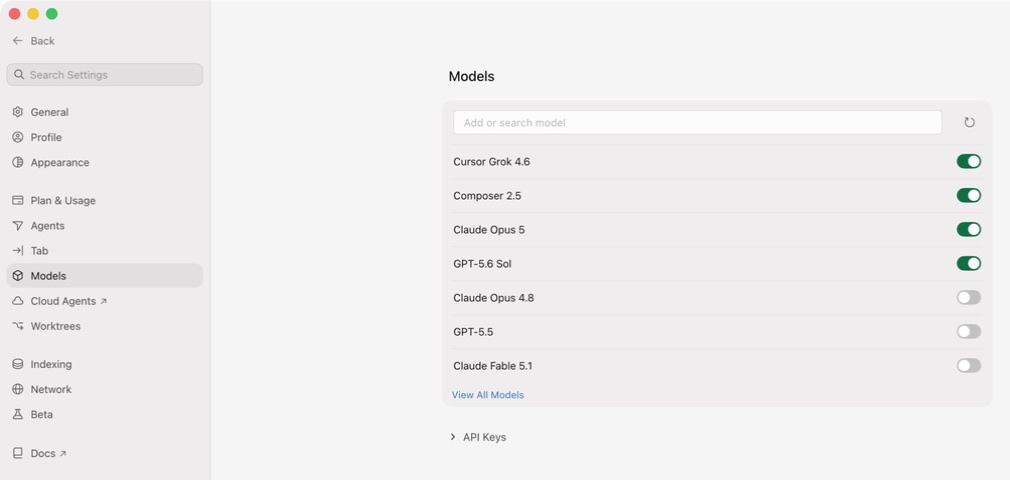
Ouvrez les réglages de Cursor, sélectionnez Models, puis développez API Keys.
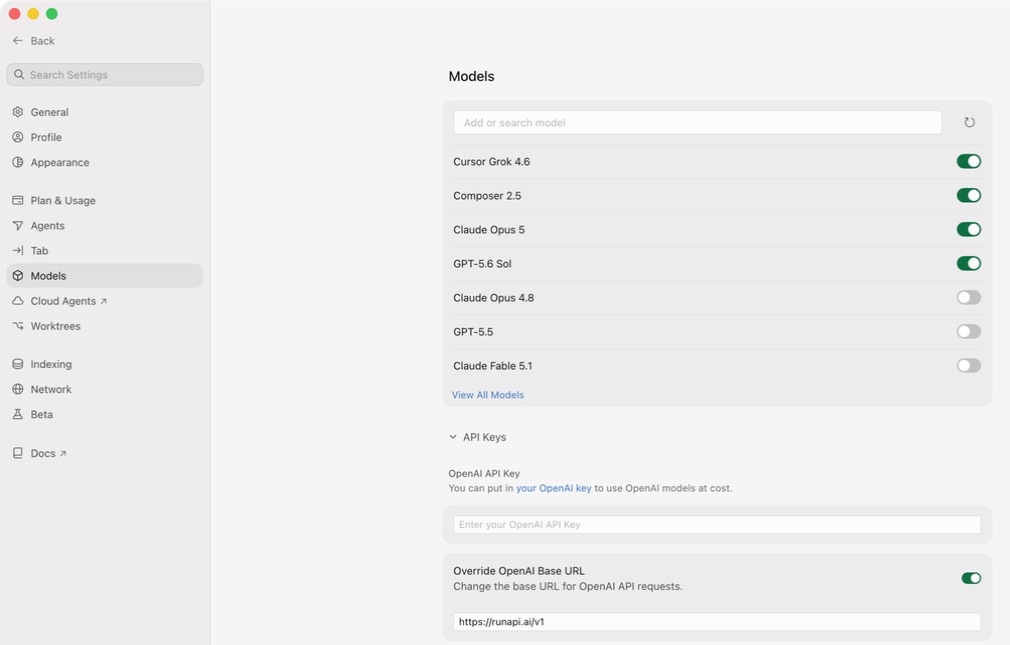
Activez Override OpenAI Base URL pour afficher le champ, puis saisissez https://runapi.ai/v1.
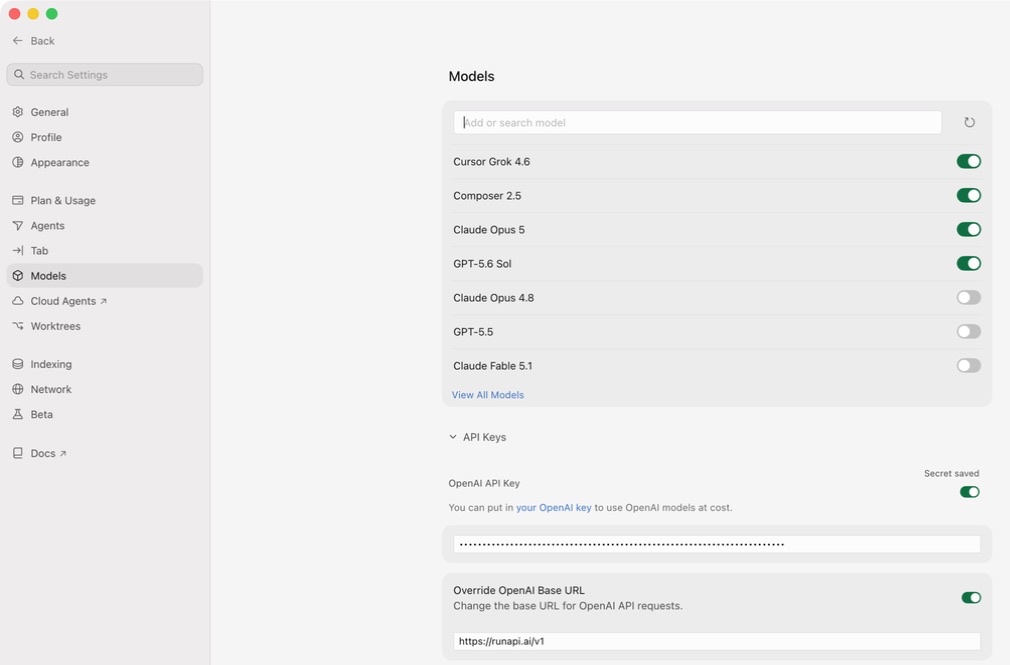
Collez votre clé RunAPI dans OpenAI API Key, enregistrez-la et activez son interrupteur. Laissez aussi Override OpenAI Base URL activé.
Sélectionnez GPT-5.6 Sol dans le chat (identifiant API : gpt-5.6-sol). S'il manque, recherchez cet identifiant dans Settings > Models et ajoutez-le uniquement si Add Custom Model est proposé et votre forfait le permet. Ne choisissez pas Auto. Envoyez un court message et vérifiez l'utilisation correspondante dans RunAPI ; une réponse seule ne confirme pas le routage.
Reply with exactly: Hello from RunAPI.Utilisez https://runapi.ai/v1 avec votre clé RunAPI pour les requêtes OpenAI API prises en charge. Auto et les fonctions propriétaires de Cursor n'utilisent pas cette clé.
Paste the key and look for a leading or trailing space. Some terminals and browsers add invisible whitespace when you copy. Delete the field and paste again if in doubt.
Les clés RunAPI peuvent être révoquées depuis le tableau de bord. Si vous avez récemment régénéré votre clé, l'ancienne valeur renverra une erreur 401. Copiez la nouvelle clé depuis Dashboard > API Keys.
Si la clé et l'URL sont correctes mais qu'un modèle spécifique renvoie une erreur, le nom du modèle ne correspond peut-être pas au catalogue RunAPI. Vérifiez le slug exact sur runapi.ai/pricing et collez-le dans le champ de modèle de Cursor.
L'abonnement Cursor et l'utilisation de l'API RunAPI sont facturés séparément. BYOK ne remplace pas l'abonnement Cursor requis. Consultez les tarifs et limites actuels des deux services ; aucune économie fixe ni utilisation illimitée n'est garantie.
Vérifiez la Base URL, la clé, le solde et l'accès au modèle. Utilisez https://runapi.ai/v1 avec votre clé RunAPI. Une erreur d'authentification nécessite un diagnostic ; changer l'URL ne garantit pas sa résolution.
Selon le support Cursor, BYOK avec une Base URL personnalisée dans Agent ou Composer nécessite un forfait payant. Un compte gratuit peut enregistrer les réglages mais être bloqué à l'envoi. Vérifiez votre forfait avant d'acheter un service API.
Consultez Settings > Models et la documentation API Keys de Cursor. Le nom affiché peut différer de l'identifiant API : GPT-5.6 Sol correspond à gpt-5.6-sol. La disponibilité dépend du forfait Cursor et de l'intégration.
L'abonnement Cursor et l'utilisation de l'API RunAPI sont facturés séparément. BYOK ne remplace pas l'abonnement Cursor requis. Consultez les tarifs et limites actuels des deux services ; aucune économie fixe ni utilisation illimitée n'est garantie.
Oui. Une clé RunAPI fonctionne dans Cursor, Windsurf, Claude Code, Codex et tout autre outil acceptant un point de terminaison compatible OpenAI personnalisé. L'utilisation et les dépenses sont consolidées dans un tableau de bord RunAPI unique, de sorte que vous n'avez pas besoin de gérer des clés ou des soldes séparés par outil.
Utilisez https://runapi.ai/v1 avec votre clé RunAPI pour les requêtes OpenAI API prises en charge. Auto et les fonctions propriétaires de Cursor n'utilisent pas cette clé.
Utilisez uniquement les modèles et fonctions pris en charge par l'intégration des clés API de Cursor. Le format compatible OpenAI ne garantit pas à lui seul la compatibilité. Auto n'utilise pas votre clé personnelle ; les fonctions propriétaires de Cursor utilisent ses propres services.
Envoyez un court message de test, puis vérifiez le modèle et l'utilisation correspondante dans votre tableau de bord RunAPI. Si Cursor affiche « Free plans can only use Auto », vérifiez si votre forfait Cursor permet les clés API personnelles.
Utilisez les modèles RunAPI dans VS Code Copilot Chat et les extensions.
Guide etape par etape pour connecter Claude Code à RunAPI.
Comparatif fonctionnel et tarifaire des deux principaux outils de codage IA.
Lancez n'importe quel modele depuis votre terminal en une seule commande.
Nous vous aidons pour la mise en place entreprise, les intégrations et les questions techniques.